La bandeja: lo que entra por tu web
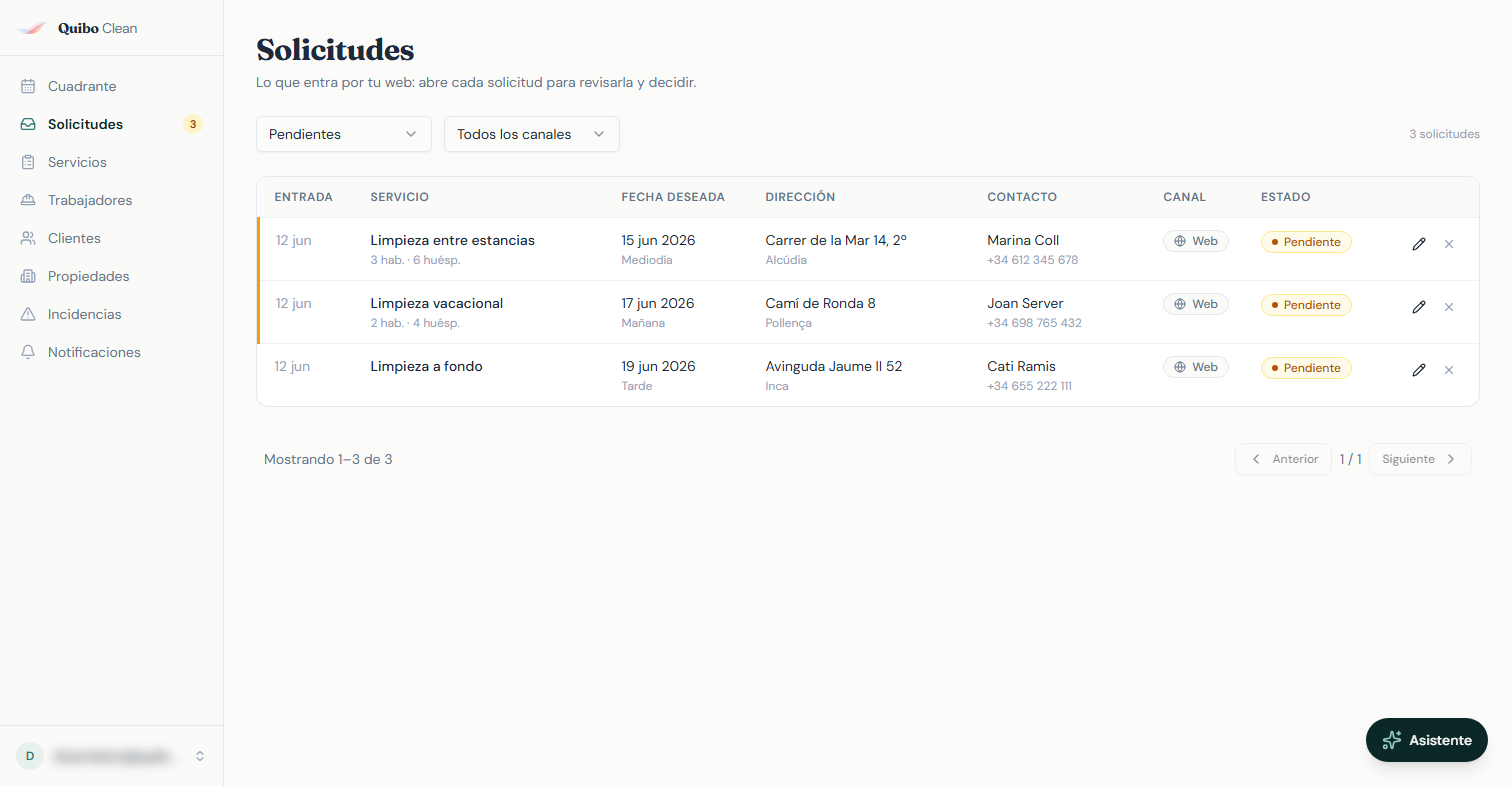
En el menú lateral, pulsa Solicitudes. El numerito naranja te dice cuántas hay pendientes de responder — el mismo aviso te llega también por correo cada vez que entra una nueva.
Cada fila te enseña lo importante de un vistazo: qué servicio piden, para qué día y franja, en qué dirección y quién lo pide (con su teléfono). Con el lápiz abres la ficha completa — las notas que dejó la persona, habitaciones, historial — y desde ahí decides. La ✕ de la fila rechaza directamente, por si ya sabes que no puedes atenderla.
Aceptar una solicitud
- Abre la ficha con el lápiz y lee lo que pide — sobre todo las notas: ahí van los accesos, los extras y las condiciones. Acepta solo lo que de verdad puedas hacer.
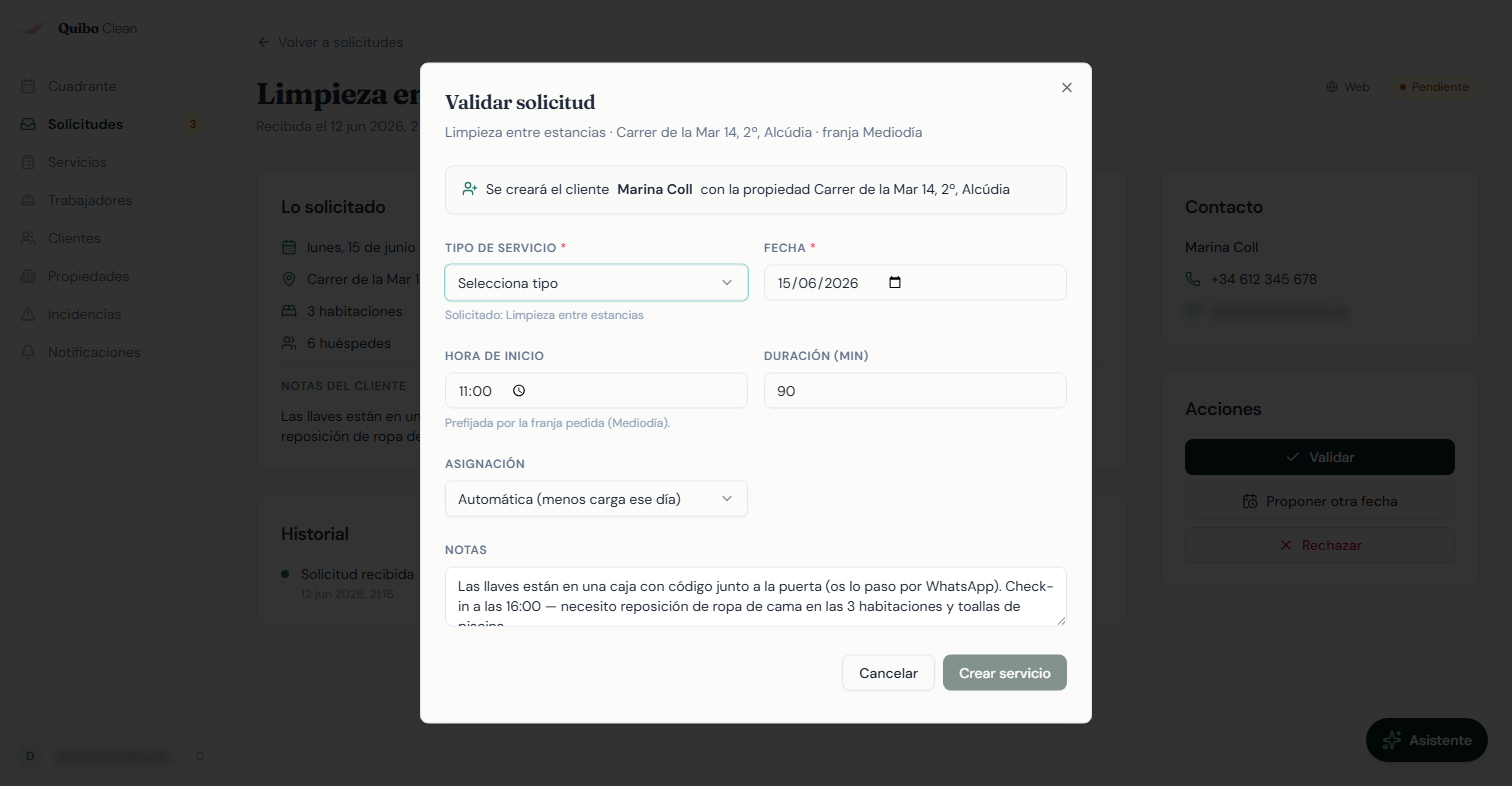
- Pulsa ✓ Validar. La ventana viene ya rellena con la fecha, la hora y los datos de la solicitud. Elige el tipo de servicio y pulsa "Crear servicio".
Y ya está. En ese momento pasan varias cosas solas:
- El servicio aparece en el Cuadrante, en su día y su hora.
- Se le asigna la persona del equipo con menos trabajo ese día (puedes elegirla a mano o dejarlo sin asignar, si lo prefieres).
- Si quien pide no era cliente tuyo todavía, se crea su ficha de cliente y su propiedad automáticamente. Y si ya lo era, Quibo lo reconoce por su correo o teléfono y no duplica nada.
- El cliente recibe un correo de confirmación con el día y la hora.
Proponer otra fecha
¿Ese día estás a tope? En la ficha, pulsa "Proponer otra fecha", elige la fecha y franja que sí te encajan, y añade un mensaje si quieres ("ese día estamos completos, pero el martes podemos a primera hora").
La persona recibe un correo con tu propuesta y puede contestarte respondiendo a ese mismo correo (o llamándote). Cuando te confirme, vuelves a la solicitud y la validas con la nueva fecha — el resto funciona igual que aceptarla.
Rechazar
Si no puedes atenderla (fuera de tu zona, semana completa…), pulsa la ✕ — desde la fila o desde la ficha — y, si quieres, escribe el motivo en una línea. La persona recibe un correo educado avisando de que no podéis atenderla — mejor un "no" rápido que un silencio.
Si nadie responde, caduca sola
Una solicitud que lleva 7 días sin respuesta se marca como caducada automáticamente, para que la bandeja no acumule peticiones viejas. Las caducadas no desaparecen: puedes verlas cambiando el filtro de estado, junto a las validadas y rechazadas.