Vista día y vista semana
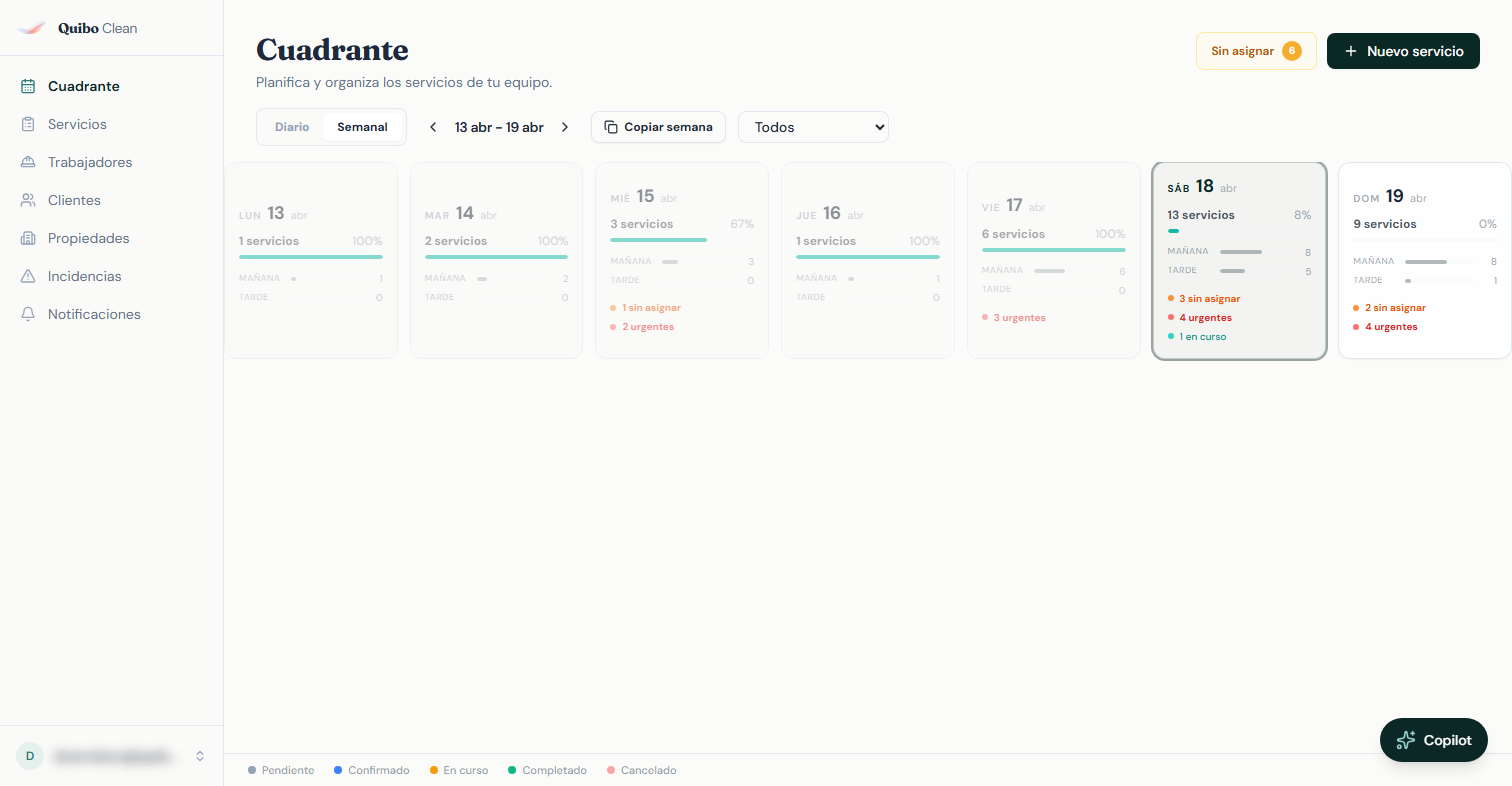
Arriba del cuadrante hay un selector con dos modos:
- Día — ves un solo día con franjas horarias. Perfecto para el modo "qué hago ahora".
- Semana — ves los 7 días con todos los servicios. Perfecto para planificar el lunes por la mañana.
Cambias entre uno y otro con un toque. Si tienes prisa, la vista día es la más cómoda.
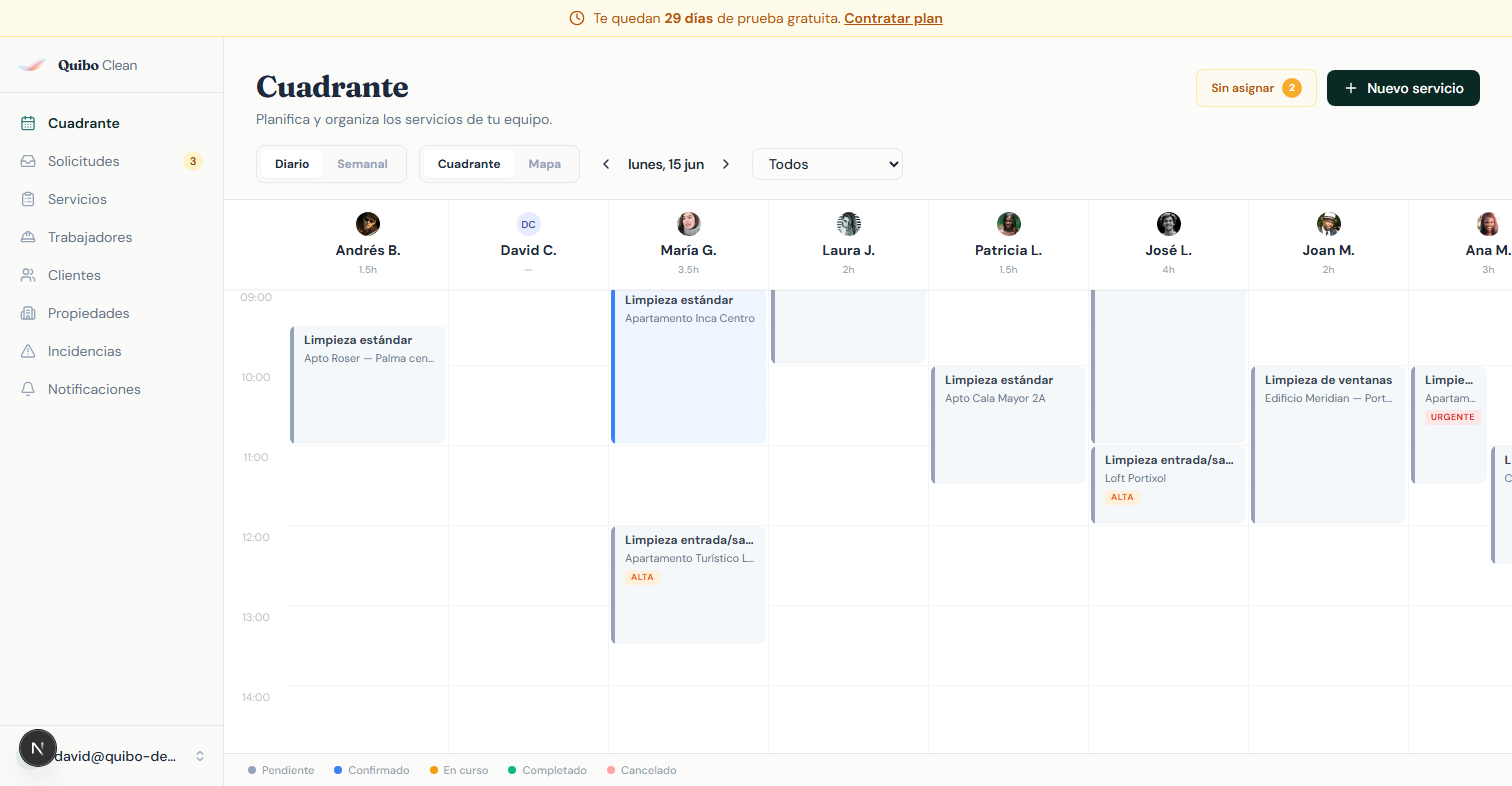
En la vista día, cada persona del equipo tiene su propia columna, encabezada por su foto y su nombre: así sabes de un vistazo de quién es cada columna. Debajo del nombre ves las horas que lleva asignadas ese día. Quien no tenga foto aparece con sus iniciales.
Vista mapa: la ruta del día
En la vista día, junto al selector, tienes el botón Mapa. Cambia el cuadrante por un mapa con los servicios del día puestos en su dirección:
- Cada persona del equipo tiene su color, y sus servicios aparecen numerados en el orden del día (1, 2, 3…) unidos por una línea: su ruta.
- Si filtras por una persona, ves solo su ruta, más grande y clara.
- Los servicios sin asignar salen en gris, sin ruta.
- Tocando un punto ves el servicio (propiedad, hora, quién va) y puedes abrir su ficha.
Es la forma más rápida de detectar un día mal montado: si la línea de alguien cruza el mapa dos veces, esa ruta pide una reordenación.
Para que una propiedad salga en el mapa solo necesita su dirección: al guardarla, Quibo la sitúa solo. Si alguna no aparece, el propio mapa te avisa arriba con la lista — entra en la ficha de la propiedad y revisa la dirección, o coloca el pin a mano en el mapa que verás en el propio formulario.
Qué muestra cada tarjeta
Cada cuadradito del cuadrante es un servicio. De un vistazo te dice:
- El nombre de la propiedad.
- La hora.
- Quién lo hace (avatar de la persona).
- El estado, codificado por color de fondo (pendiente, en curso, hecho, incidencia).
Si lo tocas, se abre la ficha completa del servicio.
Servicios que aparecen solos (pisos turísticos)
Si una propiedad tiene conectado el calendario de Airbnb, Booking o similar, Quibo crea las limpiezas solo entre huésped y huésped, según las reglas que tengas puestas en esa propiedad (por ejemplo: "limpieza profunda 30 min después de cada check-out").
En el cuadrante se distinguen porque la nota de la tarjeta es operativa, no solo un nombre:
Así el equipo sabe a qué ritmo ir. Si entre el checkout y la siguiente entrada hay menos de 4 horas, Quibo marca la limpieza como urgente con una banda roja. Es el aviso de que no hay margen.
Más detalle en conectar el calendario de la propiedad.
Hay otra vía por la que aparecen servicios solos: las solicitudes que entran por tu web. Al aceptar una, el servicio se crea aquí en su día y su hora, ya asignado a la persona del equipo con menos carga.
Mover un servicio o reasignarlo
- Cambiar de hora. Arrastra la tarjeta a otra franja horaria del mismo día (o del mismo trabajador).
- Cambiar de día. En vista semana, arrástrala a otro día.
- Cambiar de persona. Arrástrala a la columna/fila de otro trabajador o trabajadora.
Al soltar, Quibo Clean guarda el cambio y, si lo tienes activado, avisa por push o email a la persona afectada (ver notificaciones).
Capacidad y huecos libres
Debajo de cada persona ves cuántas horas tiene asignadas ese día. Si se pasa de su jornada, el contador se pone en naranja para avisarte.
Cuando estás creando un servicio nuevo, el cuadrante te marca en gris las franjas en las que ya hay algo, así no doblas asignaciones por error.
Filtros
Arriba del cuadrante puedes filtrar por:
- Trabajador o trabajadora (ver solo el día de Marina, por ejemplo).
- Cliente (ver solo lo de una agencia concreta).
- Estado (ver solo lo que sigue pendiente).
Pedirle cosas al asistente
El asistente entiende el cuadrante. Cosas que le puedes decir:
- "¿Qué tiene Marina mañana?"
- "¿Hay alguien libre el jueves a las 11?"
- "Cárgale a Joan los dos servicios sin asignar de mañana."