¿Para qué sirven las propiedades?
Cada vez que creas un servicio (una limpieza), lo asocias a una propiedad. Eso te ahorra repetir la dirección, las instrucciones de acceso, las llaves o el contacto a quien avisar si pasa algo. Con dos clics, tu equipo tiene en el móvil todo lo que necesita saber para entrar y limpiar.
Si limpias siempre en los mismos sitios, las das de alta una vez y olvídate.
Crear una propiedad
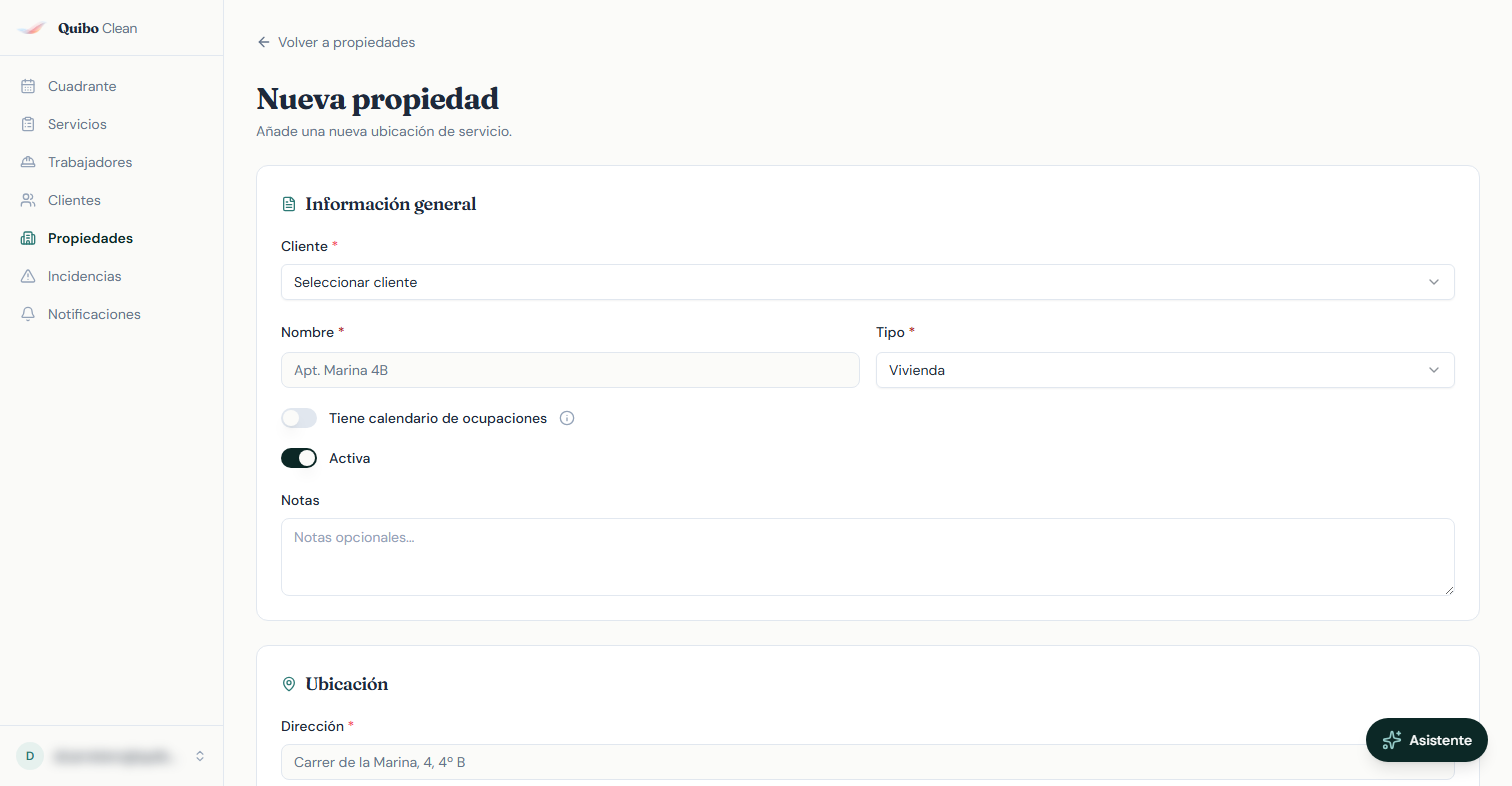
- En el menú lateral, pulsa Propiedades.
- Arriba a la derecha, pulsa "Nueva propiedad".
- Rellena el nombre (uno corto y reconocible: "Villa Serena", "Oficina Diagonal 3º") y la dirección.
- Si tiene cliente asociado, lo eliges en el desplegable. Si todavía no lo has dado de alta, puedes hacerlo después.
- Pulsa Guardar. Ya está disponible para crear servicios.
Qué datos guardar (y para qué)
Cuanto más rellenes, menos llamadas recibirás luego. Lo más útil:
- Tipo de propiedad (piso turístico, oficina, comunidad…). Sirve para filtrar y para sacar números por sector.
- Acceso. Caja fuerte con llave, conserje, dueño que abre, código de portal. Lo que tu equipo necesita saber antes de llegar.
- Notas internas. "El gato no puede salir", "no usar lejía en suelo", "subir las persianas al irse". Tu equipo lo verá en el móvil al abrir el servicio.
- Contacto en sitio. Teléfono al que llamar si pasa algo (un dueño, un conserje, el gestor del piso).
Programaciones: cómo se crean los servicios solos
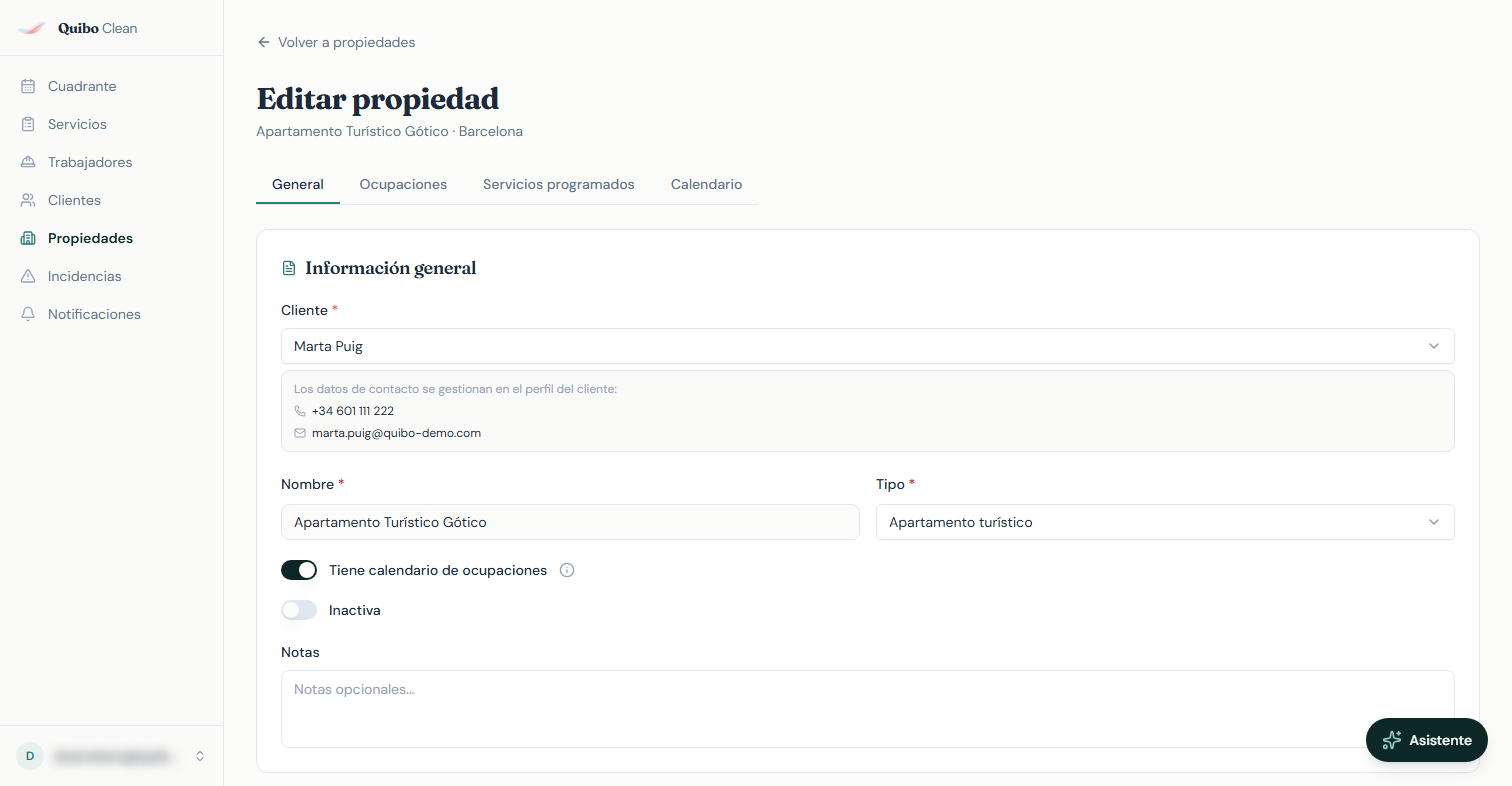
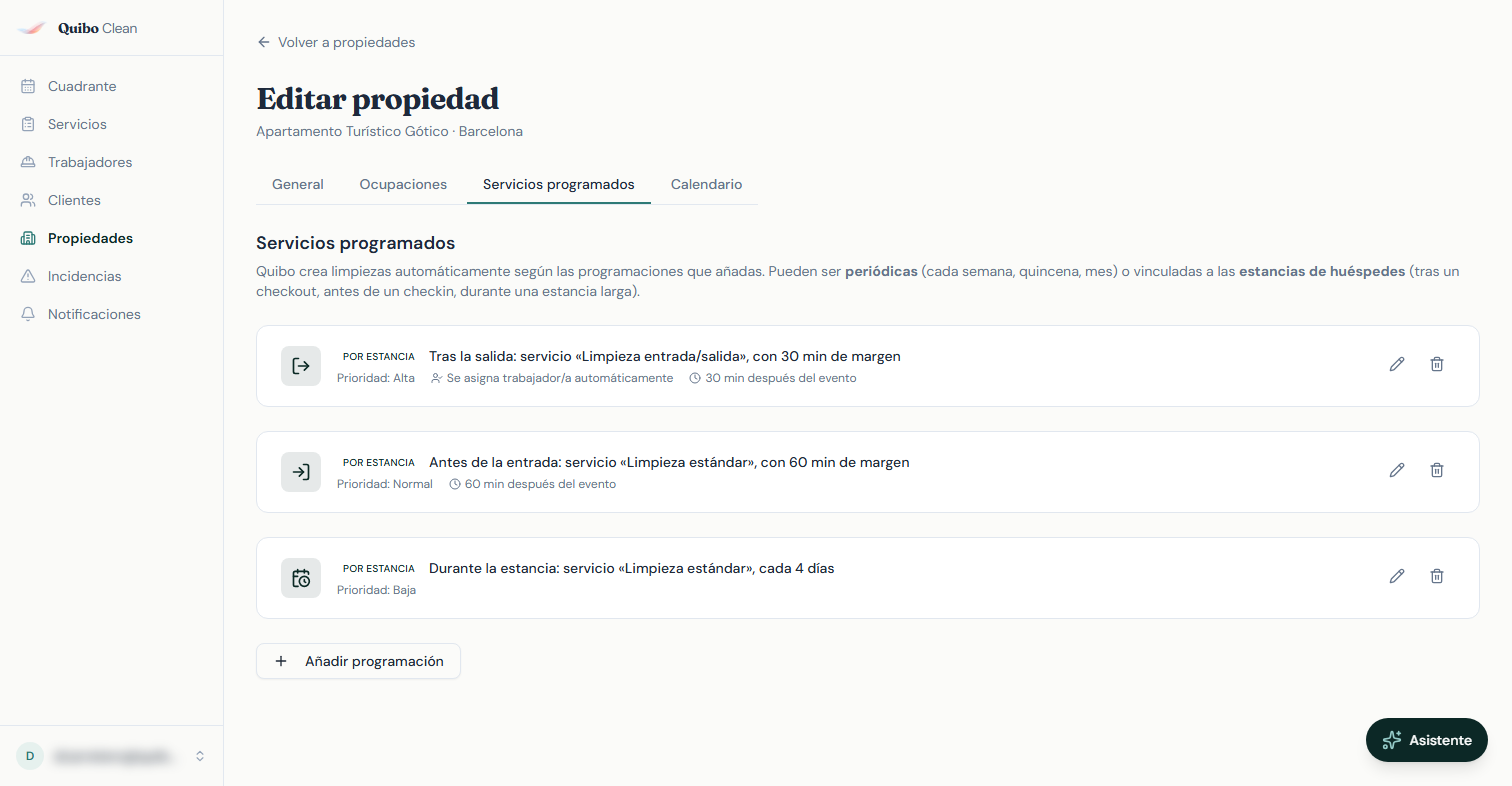
En la pestaña Servicios programados de cada propiedad le dices a Quibo cuándo quieres que se cree cada limpieza sin que tengas que metérsela tú. Hay dos tipos de programación, una propiedad puede tener las dos a la vez, y todas conviven en una misma lista identificadas con un badge Periódica o Por estancia.
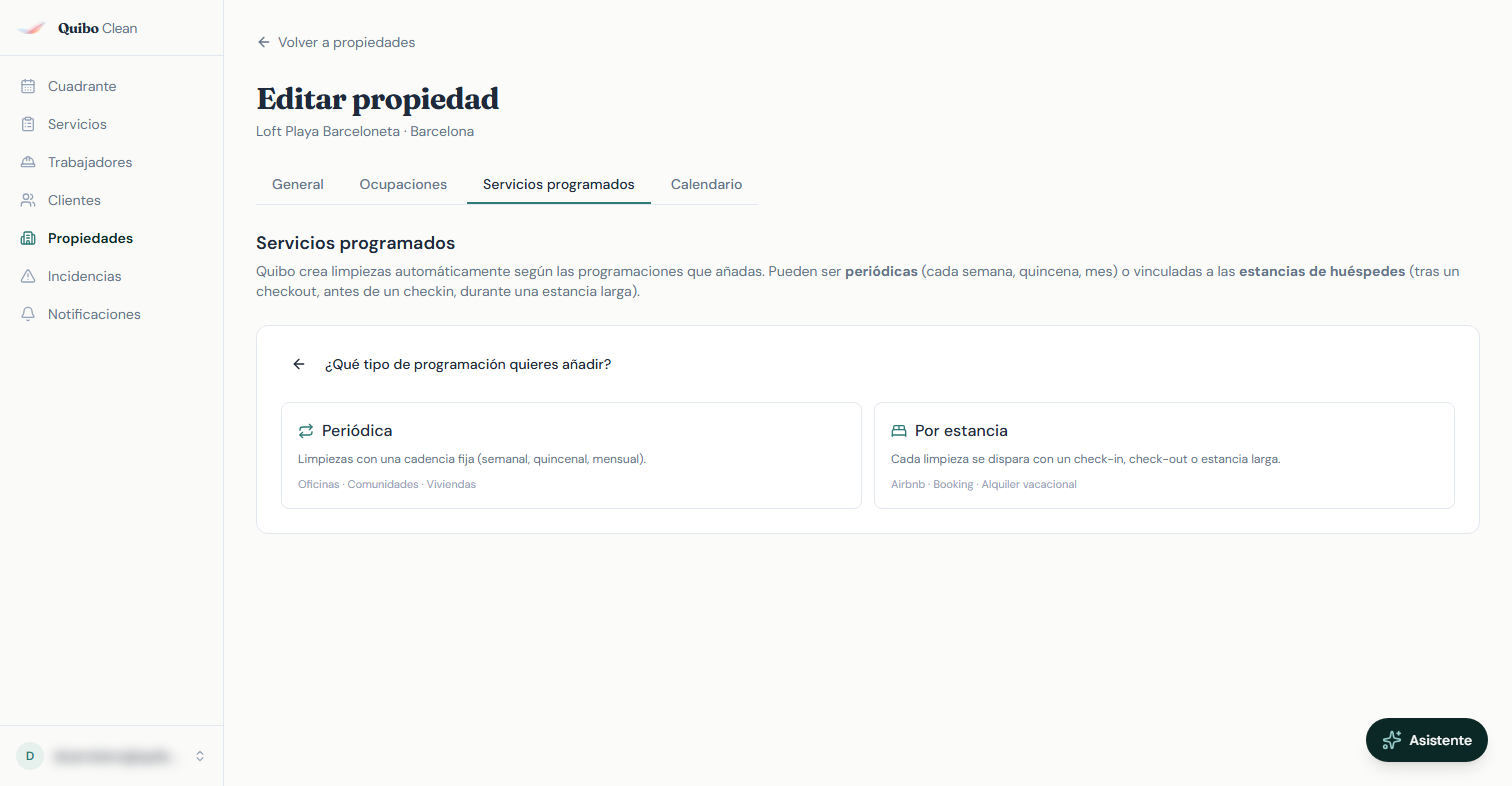
Para añadir una pulsas Añadir programación, eliges el tipo y rellenas el formulario correspondiente. Para editar o borrar una existente, basta con tocar su tarjeta en la lista.
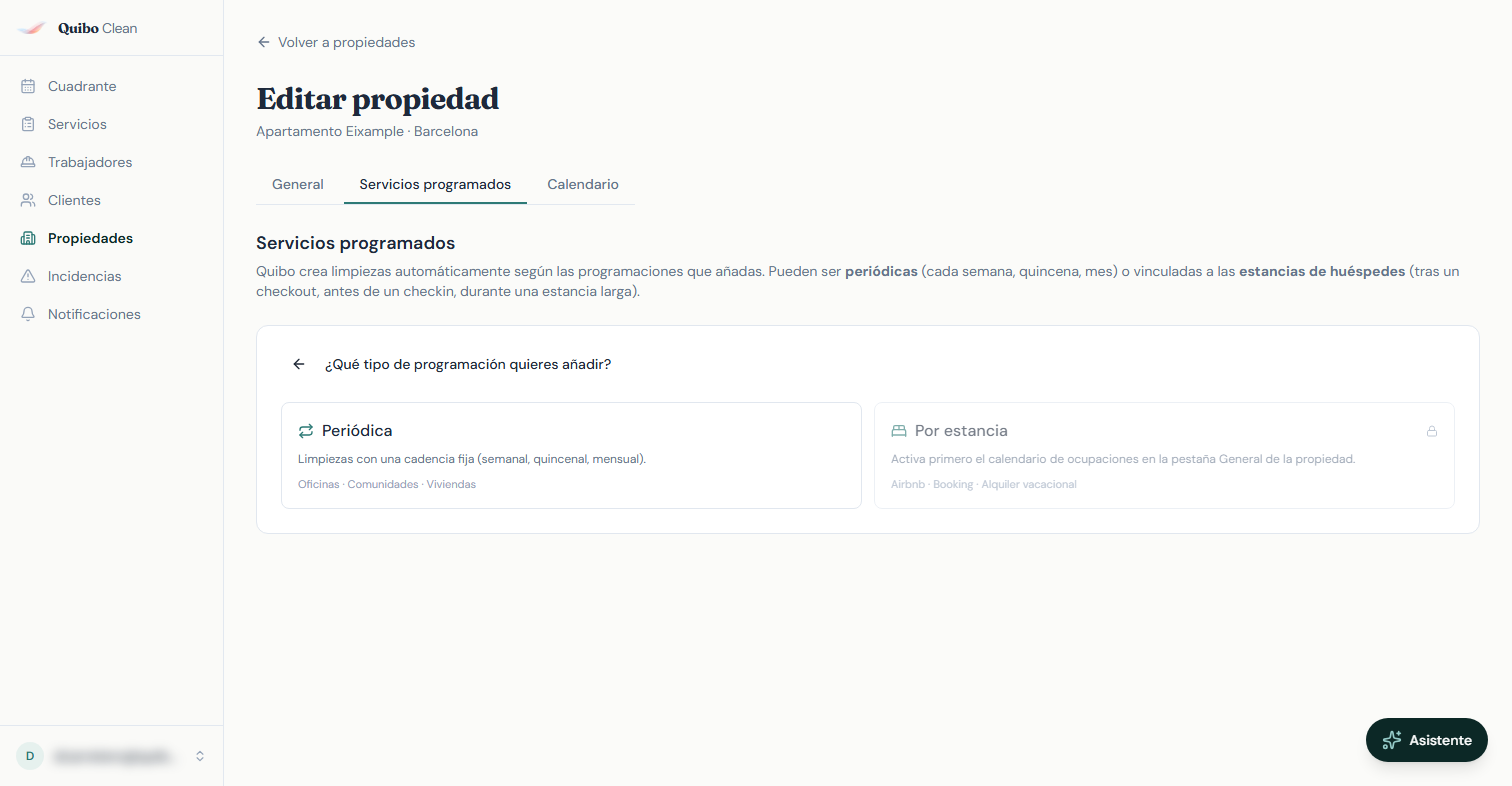
🔁 Programaciones periódicas (cualquier propiedad)
Para limpiezas con un ritmo fijo que tú decides: una oficina cada martes, una vivienda cada dos semanas, una comunidad el primer lunes de mes.
Añades una o varias reglas de recurrencia con:
- Cada cuánto: semanal, quincenal o mensual.
- Qué día: lunes, martes, miércoles…
- A qué hora preferentemente: 09:00, 14:30…
- Qué tipo de limpieza: estándar, profunda, mantenimiento…
- Generación automática: si quieres pausar una temporada (vacaciones, obra), apagas este interruptor y no se crean servicios nuevos.
Si no quieres ninguna regla (por ejemplo, es una propiedad muy esporádica), déjala sin recurrencias: los servicios los creas tú a mano cuando toque.
🏖️ Programaciones por estancias (cuando hay calendario de ocupaciones)
Para pisos turísticos, hoteles y apartamentos con huéspedes que entran y salen en fechas cambiantes. Aquí la limpieza no es "cada martes": es "el día que se va Mateo" o "antes de que llegue Laura".
Solo aparecen si has activado el toggle "Tiene calendario de ocupaciones" en la pestaña General de la propiedad. Marcado, Quibo entiende que la propiedad recibe huéspedes con check-in y check-out — sea con un calendario externo (Airbnb, Booking, iCal) o con reservas que gestionas tú directamente.
Una vez activo, puedes añadir reglas que se disparen con cada estancia: "tras cada checkout, limpieza general", "antes de cada checkin, repaso rápido", "cada 4 días de estancia larga, limpieza intermedia". Lo más cómodo es conectar el calendario externo y dejar que Quibo lea las reservas — lo explicamos justo debajo.
Reservas desde Airbnb, Booking u otros calendarios
Si la propiedad es un alojamiento turístico, casi seguro que vive en Airbnb, Booking, VRBO o un gestor tipo Avantio. Quibo puede leer ese calendario y crear las limpiezas solas entre huésped y huésped. Te ahorras metérselas a mano una por una.
Cómo conectar un calendario
- Abre la propiedad y entra en la pestaña Ocupaciones.
- En el bloque "Calendarios externos", pulsa "Añadir calendario".
- En Airbnb o Booking, entra en el panel del anfitrión y busca "Exportar calendario" o "Sincronizar con otros calendarios". Te dan un enlace largo. Cópialo.
- Pégalo en Quibo, añade una etiqueta opcional ("Airbnb principal") y pulsa "Conectar y sincronizar".
- La primera sincronización se hace al instante. A partir de ahí, Quibo lo refresca solo cada 30 minutos.
Qué verás en el cuadrante
Cada reserva importada aparece como una ocupación con su fecha de entrada y salida. En la lista se etiqueta según su origen:
- Reserva · Airbnb — viene del calendario de Airbnb.
- Reserva · Booking — viene de Booking.
- Reserva · VRBO o Reserva · Google Calendar — según la fuente.
- Reserva (a secas) — calendario de otra plataforma que reconocemos.
Qué pasa entonces con las limpiezas
Si la propiedad tiene reglas de limpieza configuradas (por ejemplo: "hacer limpieza profunda 30 min después de cada check-out"), Quibo genera los servicios automáticamente en el cuadrante a partir de las reservas importadas. El equipo los ve en su móvil con una nota operativa del tipo:
Así sabe a qué ritmo ir y si el turnaround es apretado.
¿Una reserva concreta no necesita limpieza?
A veces una reserva importada del calendario externo no debería generar limpieza: el propietario va a quedarse, son días bloqueados para mantenimiento, una visita técnica, etc. Por defecto Quibo asume que toda reserva genera limpieza, pero puedes desactivarlo a mano:
- En la lista de ocupaciones, pulsa el icono de lápiz de esa reserva.
- Las fechas y la descripción aparecen bloqueadas (las gestiona el calendario de origen). Lo que sí puedes tocar es "Requiere limpieza" y las notas.
- Destildas "Requiere limpieza" y guardas. Si Quibo ya había programado un servicio para esa reserva, te ofrece cancelarlo en el mismo aviso con un clic.
El próximo sync del calendario externo no vuelve a tildarlo: tu decisión se respeta.
Si una reserva cambia o se cancela
Quibo sincroniza los calendarios cada 30 minutos. Cuando detecta algo raro respecto a la última vez, no cambia el servicio de limpieza por su cuenta: abre una incidencia sobre el servicio afectado y te avisa al móvil para que decidas tú. Así no mandas a nadie a un piso cuya reserva se ha caído ni pagas una limpieza que ya no corresponde.
- Cambio de fechas (el huésped amplía o adelanta) → incidencia "Cambio en reserva" con las fechas antes y después. Tú decides si reprogramar la limpieza o dejarla como está.
- Cancelación (la reserva desaparece del calendario) → incidencia "Cambio en reserva" avisando y preguntando si anular la limpieza.
Así el equipo nunca se lleva una sorpresa por un cambio automático que no esperaba.
Si tú descartas una ocupación a mano
A veces quieres quitar de Quibo una reserva que sí está en Airbnb (estancia del propietario, bloqueo manual, prueba…). Cuando borras una ocupación, no se pierde: va a la papelera de la propiedad, justo debajo de la tabla. Desde ahí puedes recuperarla con un clic.
Lo importante: aunque la reserva siga en el calendario externo, Quibo no la volverá a importar. La papelera funciona como un "dejar de ignorar"; mientras la ocupación esté ahí, el sincronizador la respeta.
¿Y si la reserva cambia de fechas en Airbnb después de que la descartaras? Quibo lo nota y te manda un email contándote que la reserva descartada ahora tiene fechas distintas, por si quieres restaurarla. No hace nada por su cuenta — tú decides.
Varias fuentes en la misma propiedad
Si la propiedad está en Airbnb y Booking a la vez, puedes conectar ambos calendarios. Aparecerán en la lista con su etiqueta. Si una misma reserva está en los dos, evítalo (pueden generarse limpiezas duplicadas); usa uno como calendario maestro y el otro como reserva.
Bloqueos y días sin hora
A veces tu calendario externo no manda horas de entrada y salida — típicamente cuando bloqueas días para uso propio, mantenimiento u obras. Airbnb y Booking lo permiten desde su panel y son bloqueos sin hora concreta porque ocupan el día entero.
Quibo importa esos bloqueos como una ocupación más, pero los muestra sin hora en la lista (verás solo la fecha). Como no sabemos a qué hora entras ni a qué hora sales, no podemos programar limpieza automática esos días — no tenemos referencia para decidir cuándo poner el servicio.
En la pestaña Servicios programados de la propiedad verás un aviso ámbar contándote cuántas ocupaciones están sin hora. Si quieres que se programe limpieza en alguno de esos días, dos opciones:
- Vuelve al calendario de origen y añade hora al evento. La próxima sincronización lo recoge bien y Quibo programa la limpieza sola.
- Crea el servicio a mano desde el cuadrante en esa fecha.
¿Cómo se crean los servicios automáticos?
Una vez tienes programaciones configuradas en tus propiedades, Quibo programa los servicios por ti sin que tengas que hacer nada más.
Cada noche Quibo revisa todas tus propiedades y crea los servicios de los próximos 7 días:
- De las recurrencias periódicas activas, programa los servicios que tocan según su cadencia.
- De las reglas por estancia (en propiedades con calendario de ocupaciones), mira las ocupaciones futuras — importadas de Airbnb/Booking o cargadas a mano — y aplica la regla a cada checkout, checkin o estancia larga.
Además, si la regla tiene activada la opción "asignar automáticamente", Quibo busca una persona libre en tu equipo y le asigna el servicio. Si no, el servicio queda sin asignar y tú lo colocas desde el cuadrante.
Puedes seguir creando servicios a mano en cualquier momento (ver Servicios) — los automáticos y los manuales conviven sin problema.
Editar y archivar
Toca cualquier propiedad de la lista para abrirla. Pulsa el icono de lápiz para editar y Guardar al terminar. Los cambios se ven al instante en los servicios futuros (los pasados quedan como estaban, para no falsear el histórico).
Si una propiedad ya no es tuya (un cliente que se va, un piso que ha cambiado de dueño), pulsa "Archivar". No se borra: deja de aparecer al crear servicios nuevos, pero el histórico se mantiene intacto.
Crearlas hablando con el asistente
Si te da pereza el formulario, díselo al asistente. Por ejemplo:
"Crea una propiedad llamada Apartamento Tibidabo, dirección Av. Tibidabo 14, 4º 2ª, cliente Juan Pérez, llaves en caja fuerte código 2580."
El asistente la crea, te muestra cómo ha quedado y te pregunta si confirmas. Más sobre el asistente.