1. Crear tu cuenta
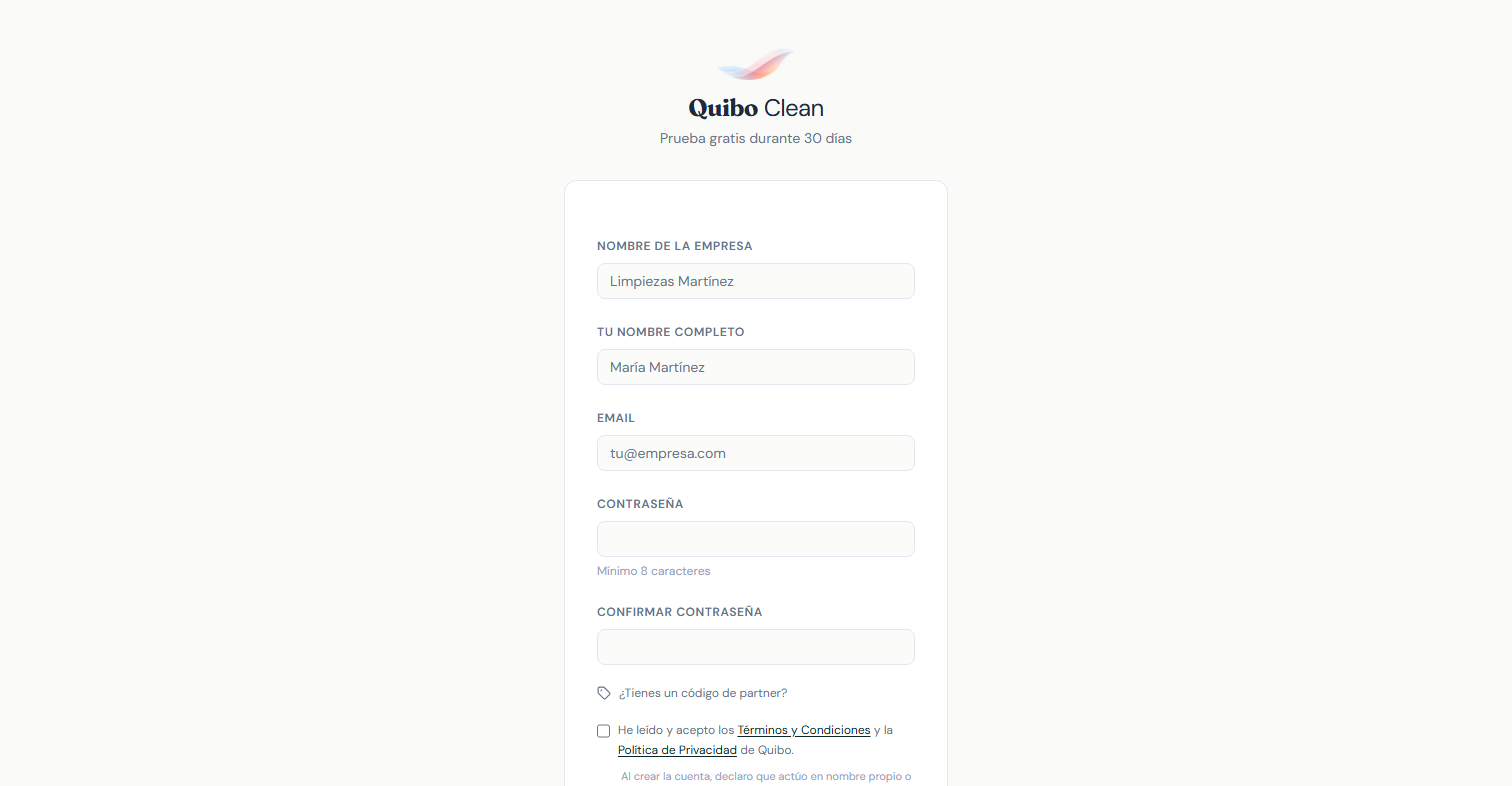
Para empezar, abre clean-app.quibo.es/signup. No hace falta tarjeta y tienes 30 días para probarlo todo.
- Escribe el nombre de tu empresa (cómo quieres que aparezca en correos y avisos).
- Escribe tu nombre completo, tu correo electrónico y una contraseña.
- Pulsa "Crear tu empresa". En unos segundos te llega un correo de bienvenida.
2. Confirmar el correo
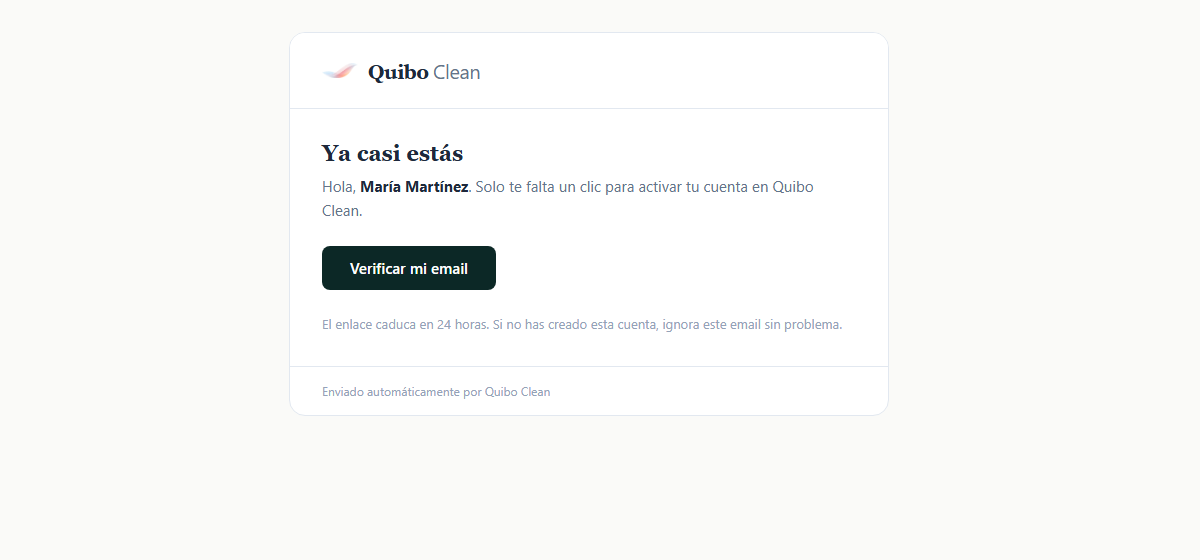
Antes de entrar por primera vez tienes que confirmar que el correo es tuyo. Es la única vez que te lo pediremos.
- Abre tu correo. Verás un mensaje de Quibo Clean.
- Pulsa el botón "Verificar mi email".
- Te llevamos directo a tu panel.
3. Tu primera vez dentro
Después de verificar el correo te recibe un paseo guiado de menos de un minuto. Son cinco a siete tarjetas que te enseñan por encima dónde está cada cosa y te dejan en el cuadrante listo para operar.
Lo que verás, en orden:
- Bienvenida — el saludo inicial con tu nombre.
- Invita a tu equipo — solo si entras como administradora o administrador (lo normal en tu primera cuenta). Lo cuentas en el siguiente apartado.
- Datos de prueba — solo la primera vez que alguien de tu empresa entra. Te ofrece cargar 3 propiedades, 6 servicios de muestra y un cliente para verlo todo lleno. Puedes saltarlo si prefieres empezar con tu empresa real.
- El asistente, incidencias y sugerencias — tres tarjetas cortas que te enseñan los diferenciales de Quibo Clean.
- Listo — botón "Ir al cuadrante" y a operar.
En cualquier momento puedes cerrar el paseo con la X de arriba a la derecha. No pasa nada: queda guardado que ya lo viste y entras directamente al panel.
4. Invita a tu equipo
Tu cuenta principal es de administradora o administrador: puedes verlo y hacerlo todo. Para que el resto trabaje desde el móvil o gestione contigo, tienes que invitar a cada persona. Cuando la invites le llega un correo con un enlace para que cree su contraseña y entre directamente.
Cómo invitar
Tienes dos sitios desde donde se hace:
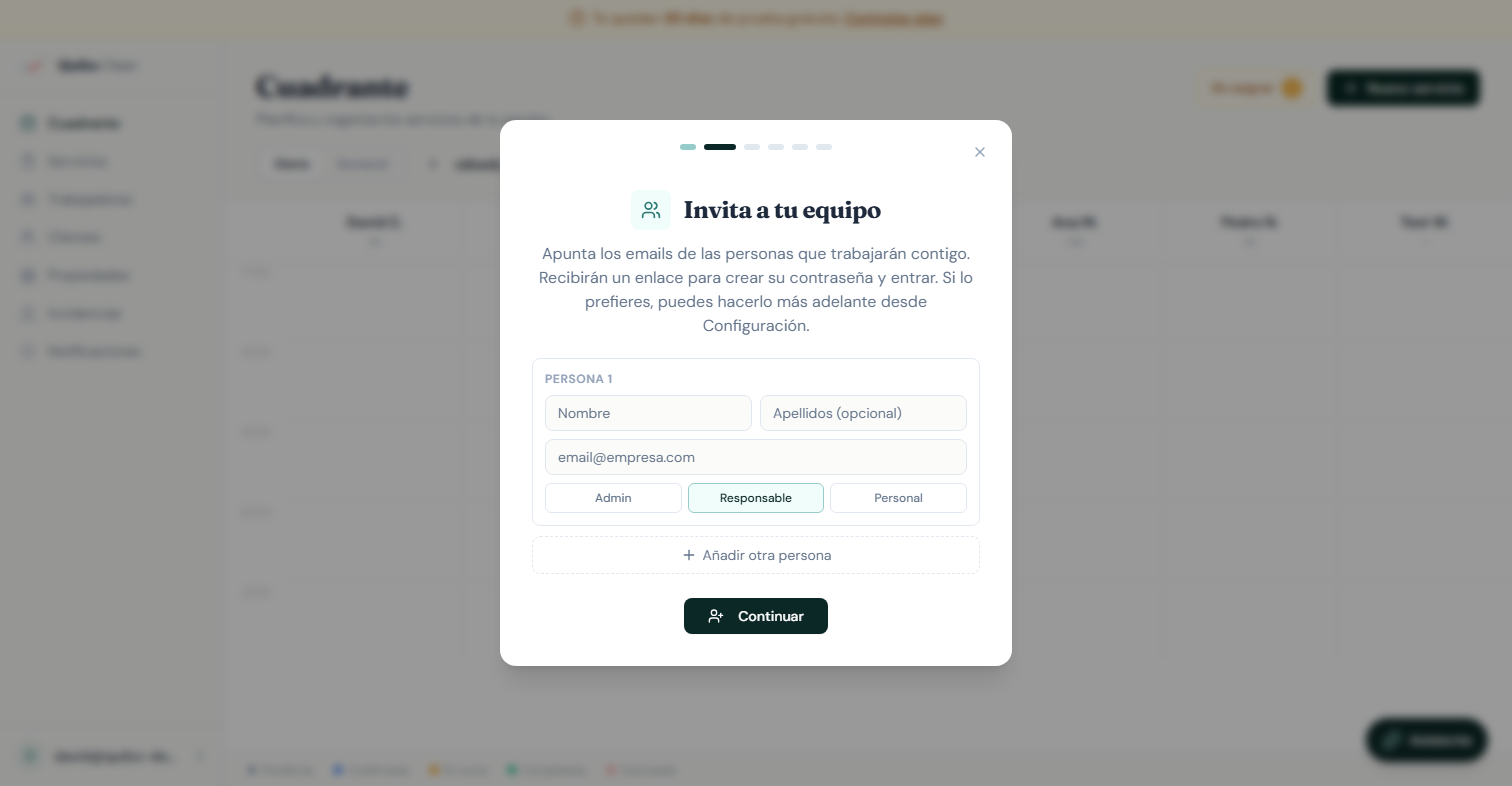
- Durante el paseo guiado — recién creada tu cuenta, te aparece la pantalla "Invita a tu equipo" con una fila vacía. Apuntas nombre, apellidos (opcional), email y eliges el rol. Si quieres invitar a más gente, pulsas "Añadir otra persona" hasta 25. Cuando termines, "Enviar invitaciones" y a otra cosa. Si prefieres dejarlo para luego, pulsa "Continuar" sin rellenar nada y lo haces más adelante desde Configuración.
- Más adelante, desde Equipo → Añadir trabajador/a — para sumar trabajadoras o trabajadores nuevos a tu plantilla cuando ya estás en marcha. Es la forma actual de invitar a una persona puntual al equipo de campo.
Los tres roles
Cuando invitas a alguien eliges qué puede hacer dentro de la app:
- Admin — manda en todo: equipo, propiedades, servicios, plan y facturación. Igual que tú. Útil para quien comparta la gestión contigo o te releve.
- Responsable — gestiona la operativa día a día (servicios, equipo, propiedades) pero no toca el plan ni la facturación. Es el rol de coordinación de planta.
- Personal — solo usa el móvil. Ve los servicios que le tocan, los marca y reporta lo que pase. No tiene acceso al panel web.
Qué pasa después
- A cada persona invitada le llega un correo con su nombre y el de tu empresa. El texto cambia según el rol: al personal se le habla del móvil; a admins y responsables se les explica que entran a gestionar.
- Pulsa el botón del email y se abre la pantalla para crear su contraseña.
- Entra directamente a Quibo Clean. Si es trabajadora o trabajador, lo natural es que abra el correo desde el móvil para tenerlo ya en el dispositivo donde va a trabajar.
Si alguna invitación no se envía (porque esa persona ya está en tu equipo, ya tiene cuenta de Quibo en otra empresa, o el email falla), te lo decimos en la pantalla de resultados con el motivo. Puedes corregirlo y volver a enviarla.
Ponle foto a cada persona
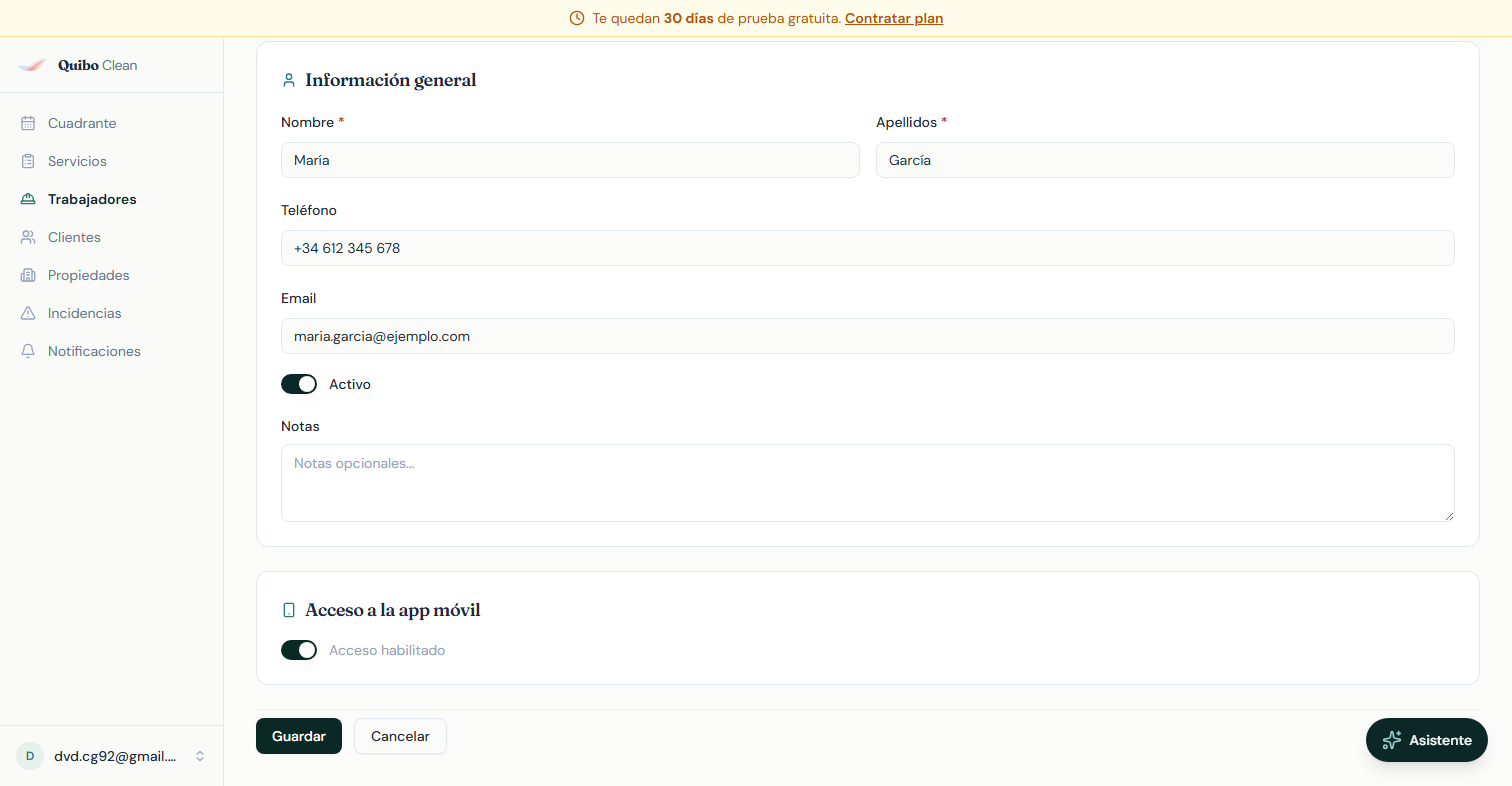
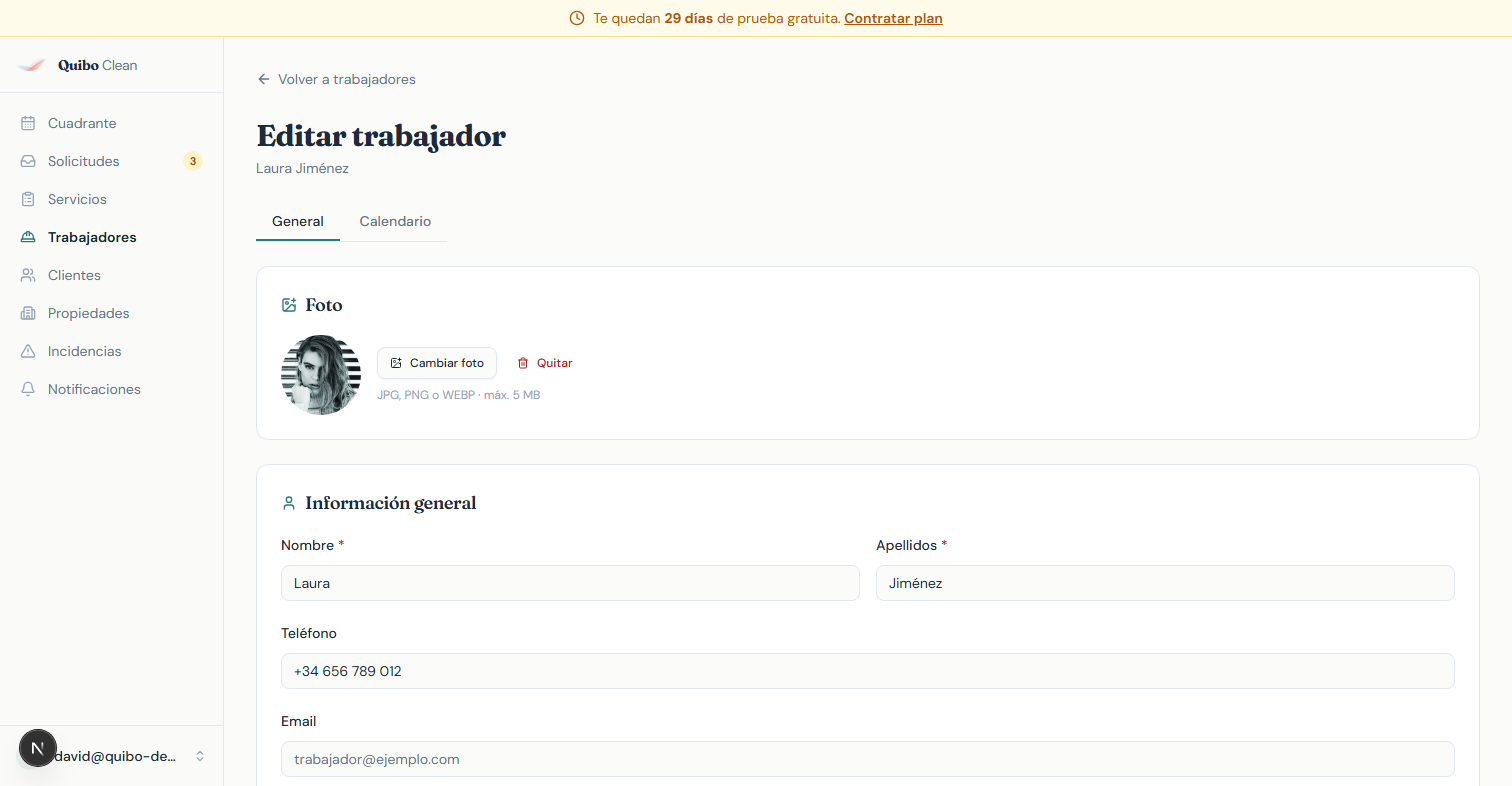
Desde la ficha de cualquier persona del equipo (entra en Trabajadores y pulsa sobre su nombre) puedes añadir su foto. En la tarjeta Foto, pulsa "Subir foto", elige una imagen (JPG, PNG o WEBP, hasta 5 MB) y listo. Puedes cambiarla o quitarla cuando quieras.
Esa foto aparece luego junto a su nombre en cada columna del cuadrante, para reconocer de un vistazo de quién es cada columna. Si no le pones foto, se muestran sus iniciales.
5. Configurar tu empresa
Cuando termines el paseo guiado, te dejamos en el cuadrante. Antes de empezar a operar de verdad, conviene pasar un minuto por Configuración (en el menú de tu cuenta, abajo a la izquierda) y dejar lo básico listo.
En la pestaña General indicas el email de contacto al que responderán tus clientes cuando reciban un correo enviado desde Quibo Clean. Es lo mínimo para que los avisos automáticos salgan con tu dirección.
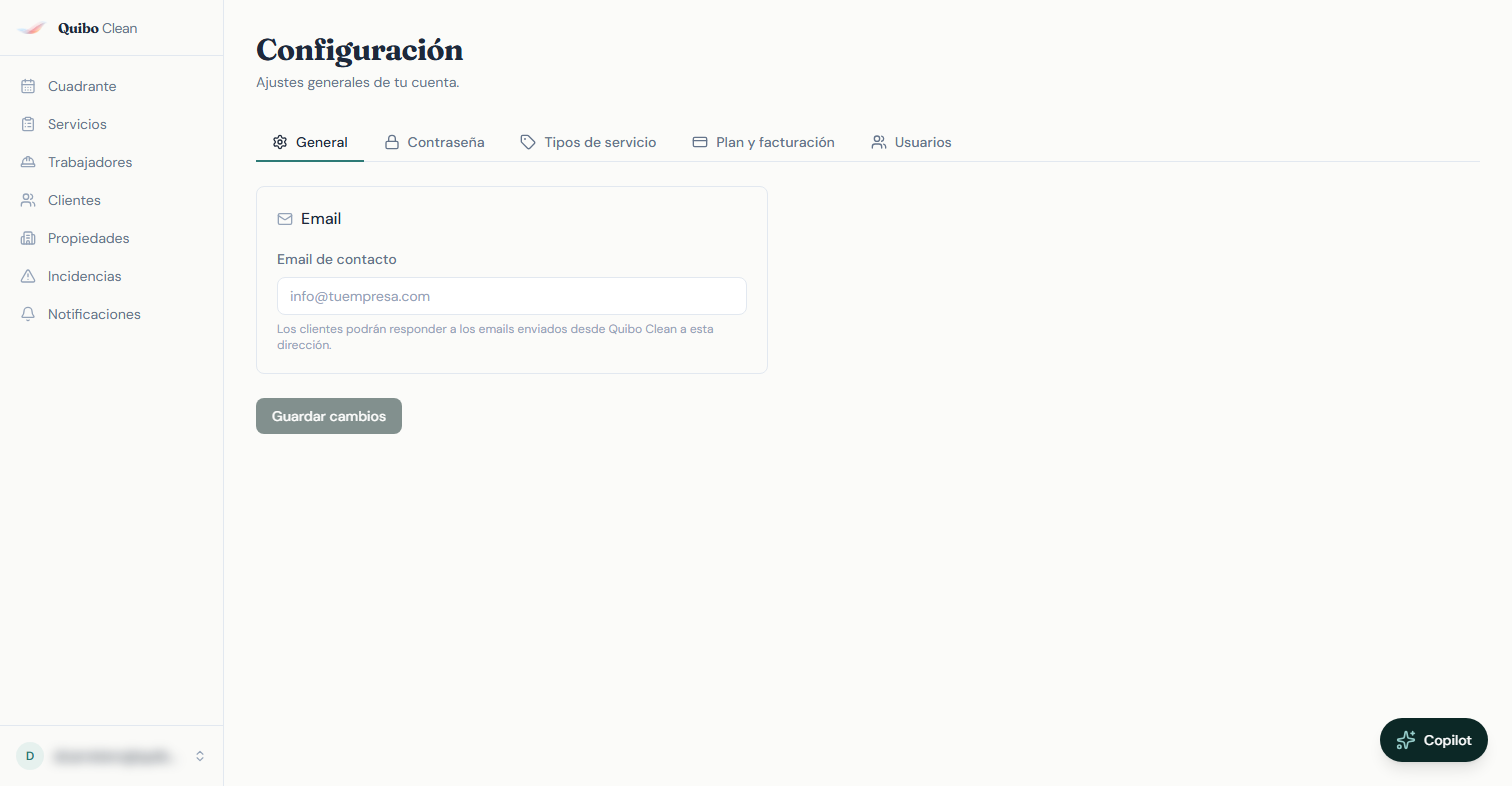
Las pestañas Contraseña, Tipos de servicio, Plan y facturación y Usuarios las verás con detalle más adelante en esta guía. Puedes volver a Configuración cuando quieras.
6. Tu prueba de 30 días
Desde el primer día tienes 30 días con todas las funciones del plan Estándar. Sin tarjeta, sin compromiso. Cuando se acaben:
- Si te quedas: eliges plan y nos das una tarjeta. El primer cobro es en ese momento.
- Si no te quedas: tu cuenta se pausa, no pagas nada y tus datos se guardan unos meses por si vuelves.
Verás en tu panel un contador con los días que te quedan. A 5 días del final te avisamos por correo.
¿Y ahora qué?
Con la cuenta creada y el equipo invitado, lo siguiente es dar de alta:
- Las propiedades donde se limpia.
- Los clientes a los que les facturas.
- Los primeros servicios, para verlos en el cuadrante.
O directamente, le pides al asistente que lo haga por ti hablando.