Crear un servicio
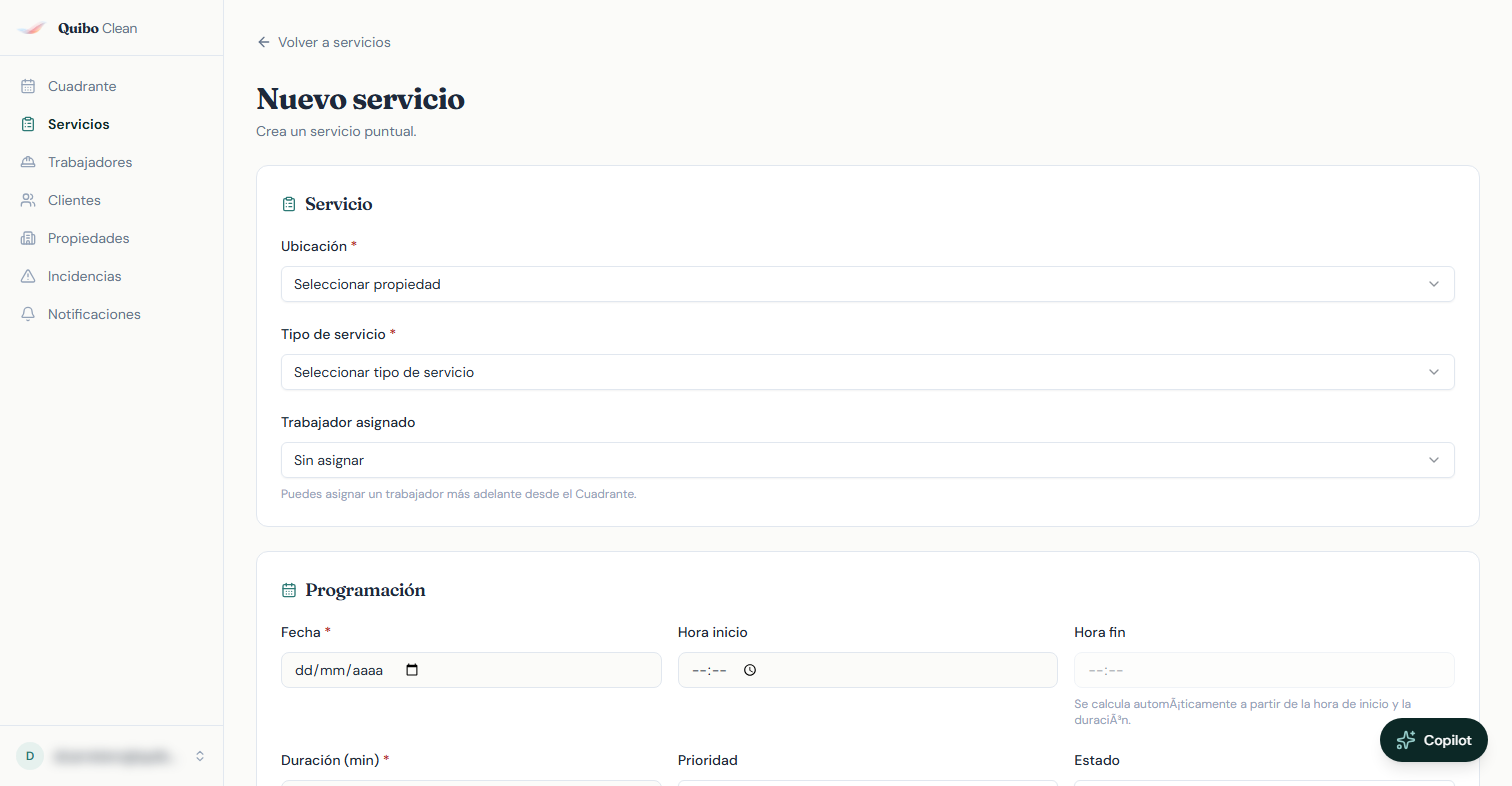
- Ve a Servicios en el menú o pulsa "+ Nuevo servicio" desde el cuadrante.
- Elige la propiedad. Si la propiedad ya tiene cliente vinculado, este se rellena solo.
- Elige fecha y hora. Si no sabes la hora exacta, pon una franja amplia (ej: "mañana de 10 a 13").
- Asigna a un trabajador o trabajadora. Lo puedes dejar sin asignar y decidirlo desde el cuadrante.
- Elige el tipo de limpieza (rotación entre huéspedes, mantenimiento, post-obra, etc.). Si no tienes tipos definidos, vale "Limpieza estándar".
- Pulsa Guardar.
Los servicios también se crean solos
Si una propiedad tiene configuradas programaciones (recurrencias periódicas semanales/quincenales/mensuales, o reglas por estancia cuando hay calendario de ocupaciones), Quibo crea los servicios por ti cada noche, con 7 días de antelación.
Eso significa que, para el grueso de tu operativa, no tienes que crear servicios a mano: los ves aparecer directamente en el cuadrante y ya está. Lo único que haces es configurar bien la propiedad una vez. Cómo hacerlo está explicado en Propiedades → Programaciones.
Los servicios automáticos y los que tú creas a mano conviven sin problema: los automáticos cubren la rutina, los manuales se usan para extras, urgencias o cosas puntuales.
Los estados de un servicio
Cada servicio pasa por estos estados:
- Pendiente — está creado pero aún no lo has validado. Puedes seguir planificándolo (fecha, hora, quién lo hace) sin que el cliente se entere de nada.
- Validado — lo has revisado y está listo. A partir de aquí ya puedes avisar al cliente.
- Confirmado — el cliente te ha dicho que sí, que le viene bien.
- En curso — la persona asignada lo ha arrancado desde su móvil.
- Hecho — terminado y cerrado.
- Con incidencia — el trabajador o trabajadora ha avisado de un problema (ver más abajo).
- Cancelado — el cliente o tú lo habéis anulado.
El color de fondo del servicio en el cuadrante cambia según su estado, así de un vistazo ves cómo va el día.
Avisar al cliente
Quibo no avisa al cliente automáticamente cuando creas un servicio: así puedes planificarlo con calma —incluso sin fecha cerrada— sin liarle antes de tiempo. Cuando lo tengas claro:
- Marca el servicio como Validado (desde el cuadrante o la ficha del servicio).
- Entra en la ficha del servicio y pulsa "Avisar al cliente". Le llega un correo con el día y la hora.
- Cuando el cliente te confirme que le viene bien, márcalo como Confirmado.
Se avisa una sola vez: una vez enviado, la ficha muestra la fecha del aviso. Y si más adelante reprogramas o cancelas un servicio del que ya avisaste, el cliente recibe el cambio automáticamente; si nunca le avisaste, no le llega nada.
El flujo de un día normal
- Por la mañana, cada trabajador o trabajadora abre la app móvil y ve la lista del día.
- Al llegar a la propiedad, pulsa "Empezar servicio" y pasa a en curso.
- Hace la limpieza. Si quiere, sube fotos y notas (ver siguiente sección).
- Al terminar, pulsa "Marcar como hecho" y el servicio queda cerrado.
- Tú, desde la oficina, ves todo en directo en el cuadrante.
Fotos y notas
Durante el servicio, la persona puede:
- Hacer fotos del antes y después (útil si el cliente luego pregunta).
- Dejar una nota ("la cafetera estaba rota, le he dejado una nota al huésped").
Todo eso queda guardado en la ficha del servicio para siempre. Ahorra mil mensajes de WhatsApp del estilo "oye, ¿hiciste foto del baño en el de la calle Mayor?".
Incidencias
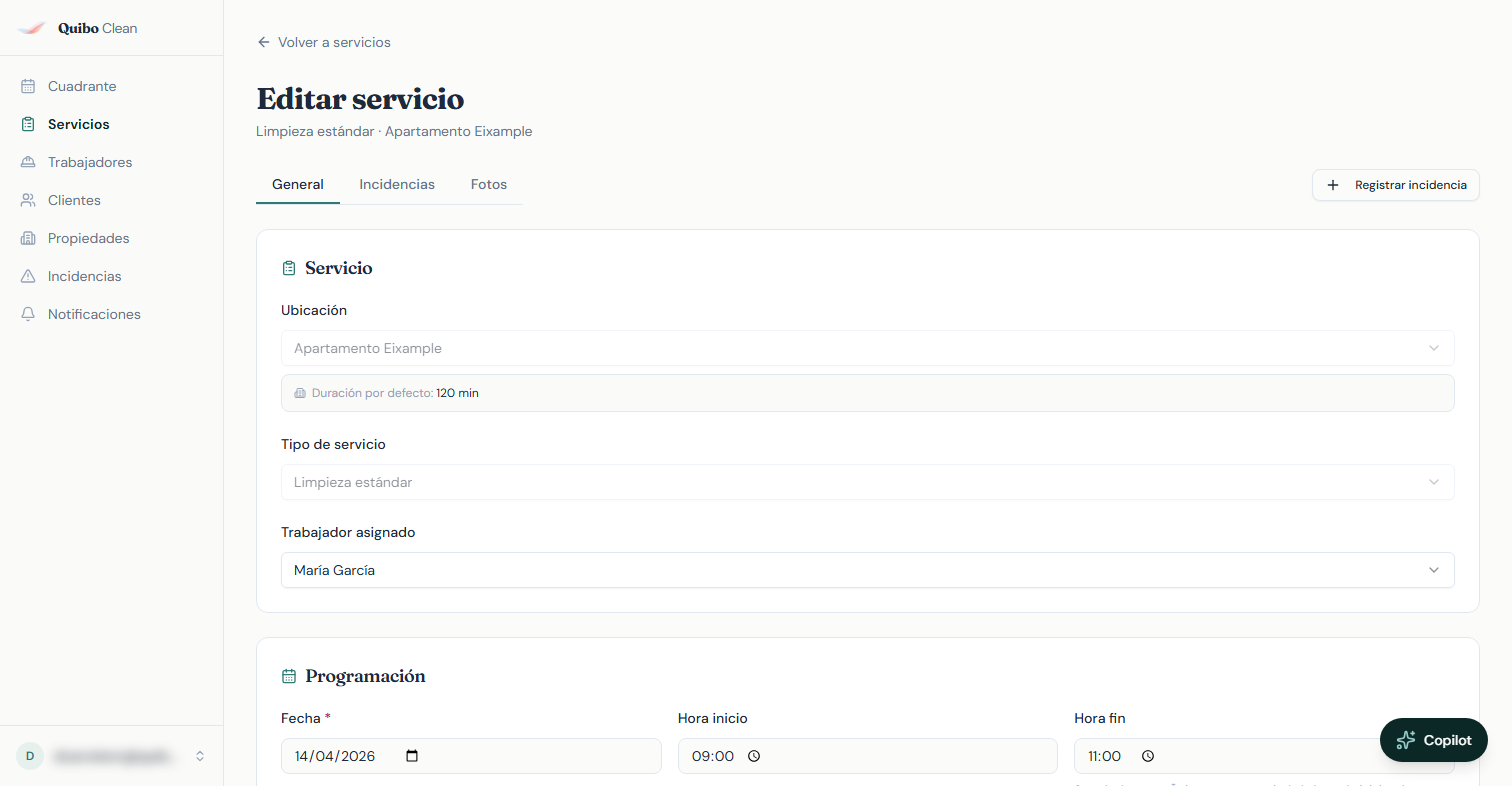
Si algo va mal (la propiedad estaba sucia más de la cuenta, falta material, llave que no abre, lavadora estropeada...), la persona pulsa "Reportar incidencia", escribe qué ha pasado y, si quiere, adjunta fotos.
Crear servicios hablando con el asistente
Tres ejemplos reales:
- "Crea una limpieza mañana a las 10 en el apartamento del centro y asígnasela a Marina."
- "Pon limpieza de salida el viernes a las 11 en todos los pisos de Inmobiliaria Costa."
- "Me han cancelado el del jueves de Villa del Mar, anúlalo."
El asistente te enseña qué va a hacer antes de hacerlo, tú confirmas y listo. Más detalle en cómo funciona el asistente.