Instalar la app
clean-app.quibo.es; funciona perfectamente y se puede añadir a la pantalla de inicio para que se vea como una app más.Cuando la app esté publicada en las tiendas, los pasos serán:
- Abrir la App Store (iPhone) o Google Play (Android).
- Buscar "Quibo Clean".
- Pulsar Instalar.
Entrar por primera vez
- Quien lleva la oficina invita a la persona desde el panel web (lo cuenta el apartado Invita a tu equipo de primeros pasos). Le llega un correo con su nombre y el de la empresa.
- Abre el correo desde el móvil y pulsa el botón.
- Pone una contraseña y listo: ya está dentro y ve sus servicios.
Si pierde la contraseña, puede pedir restablecerla desde la pantalla de login.
La vista del día
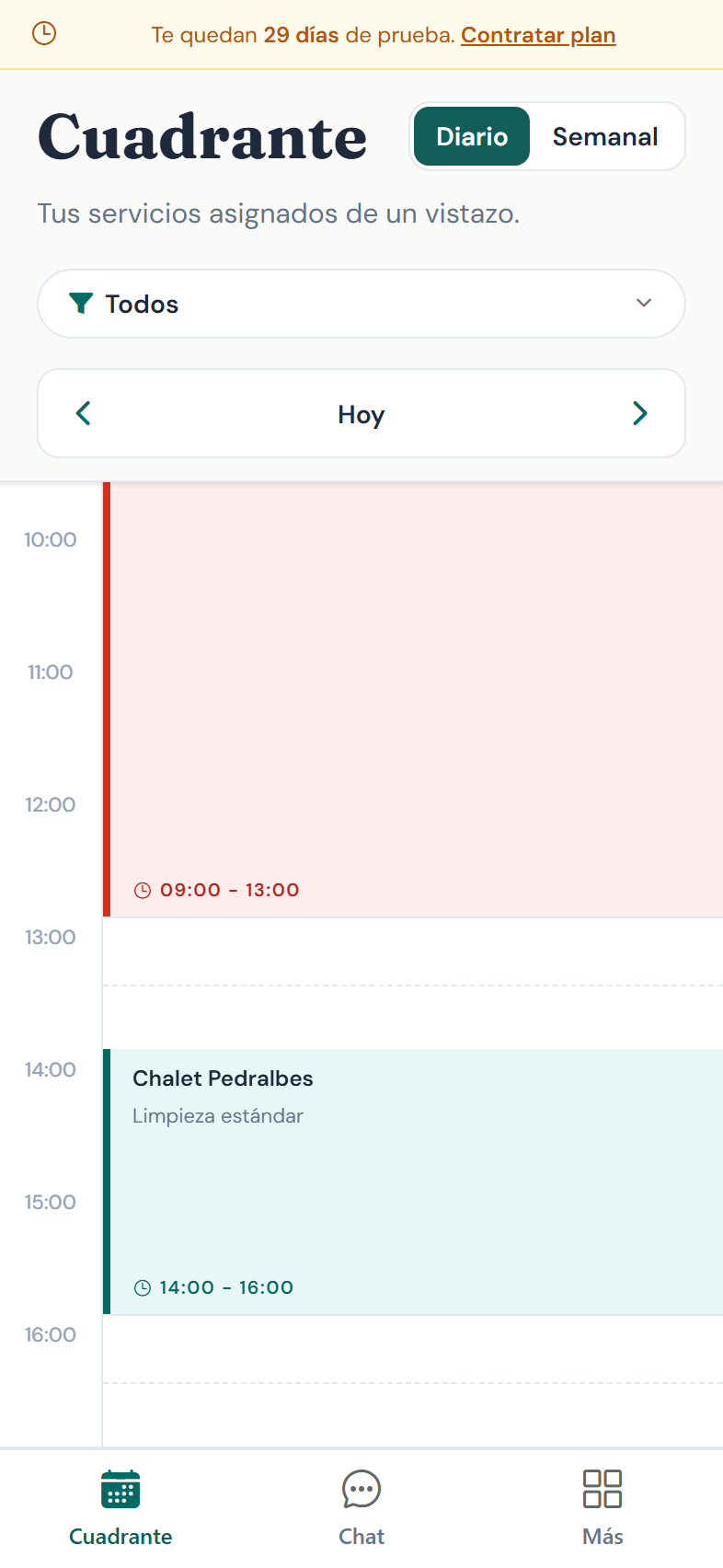
Es lo primero que se ve al entrar. Una lista vertical con los servicios del día ordenados por hora:
- Hora.
- Nombre y dirección de la propiedad (con un botón para abrir Google Maps al toque).
- Tipo de limpieza.
- Estado actual.
Hacer un servicio
- Tocas el servicio para abrir su ficha.
- Al llegar a la propiedad, pulsas "Empezar servicio". Eso lo marca como en curso y la oficina lo ve en directo.
- Haces tu trabajo. Si quieres, vas dejando fotos o una nota (siguiente sección).
- Al acabar, pulsas "Marcar como hecho".
Subir fotos y dejar notas
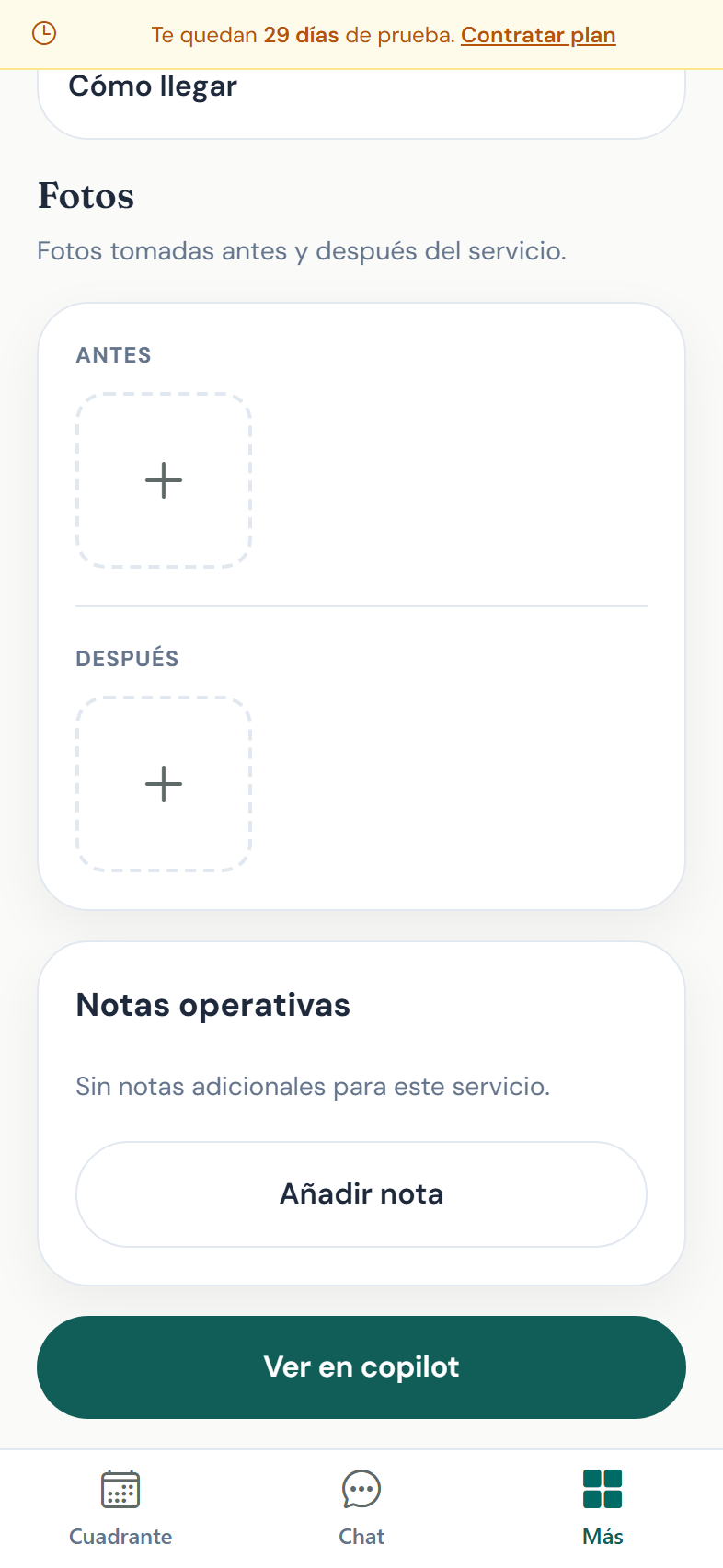
Dentro de la ficha del servicio, hay un botón de cámara. Al pulsarlo:
- Eliges entre foto antes y foto después (también vale "foto general").
- Haces la foto o la eliges de la galería.
- Se sube y queda guardada en el servicio.
Las notas son texto libre: "el huésped se ha ido tarde, he empezado 30 minutos después", "falta papel higiénico, he dejado un pack". Todo lo ve la oficina al momento.
Reportar una incidencia
Si pasa algo raro: lavadora rota, llave que no abre, propiedad sucia más de la cuenta, etc.:
- Dentro del servicio, botón "Reportar incidencia".
- Cuentas qué ha pasado.
- (Opcional) Adjuntas una foto.
- Envías.
Quien gestiona la oficina recibe el aviso al instante (push y/o correo, según lo que tenga configurado).
El asistente también está en el móvil
En el menú de abajo hay una pestaña Asistente. Funciona igual que en la web pero pensado para usar con voz:
- Pulsas el micro y hablas: "¿qué tengo después de comer?", "marca el de las 10 como hecho".
- El asistente responde por escrito.
Es muy cómodo cuando vas en coche o tienes las manos ocupadas.